Le problème
Le bliiip-tududu à chaque ouverture de session. Le ding à chaque notification. Le bong à chaque boîte de dialogue d’erreur. Sur une seule machine, c’est agaçant. Sur un parc entier où chaque poste joue sa petite musique à l’allumage, c’est une pollution sonore permanente que personne n’a jamais demandée.
Windows propose bien de changer le schéma sonore manuellement dans les paramètres, mais le faire poste par poste n’a aucun sens. Une GPO règle ça sur tout le parc en deux clés de registre.
Comment Windows gère les sons
Il y a deux mécanismes distincts à neutraliser :
Le schéma sonore est géré par utilisateur (HKEY_CURRENT_USER). Il associe chaque événement Windows (ouverture de session, erreur, notification…) à un fichier .wav. Windows fournit un schéma vide nommé .None qui désactive tous les sons d’un coup.
Le son de démarrage de Windows est géré séparément, au niveau machine (HKEY_LOCAL_MACHINE). Il n’est pas couvert par le schéma sonore et nécessite sa propre clé.
C’est pour ça que la GPO agit sur deux configurations : Utilisateur pour le schéma sonore, Ordinateur pour le son de démarrage.
Création de la GPO
Dans la GPMC :
Clic droit sur l'OU cible → Create a GPO in this domain and link it here
Nom : Disable System Sounds
Lier sur STATIONS.
Couche 1 — Schéma sonore .None (User Configuration)
Le schéma sonore est par utilisateur, donc cette clé va dans la configuration utilisateur.
User Configuration → Preferences → Windows Settings → Registry
→ New → Registry Item
| Champ | Valeur |
|---|---|
| Action | Mettre à jour |
| Ruche | HKEY_CURRENT_USER |
| Chemin | AppEvents\Schemes |
| Nom de la valeur | (Default) — cocher la case “Par défaut” |
| Type | REG_SZ |
| Données | .None |
Couche 2 — Son de démarrage (Computer Configuration)
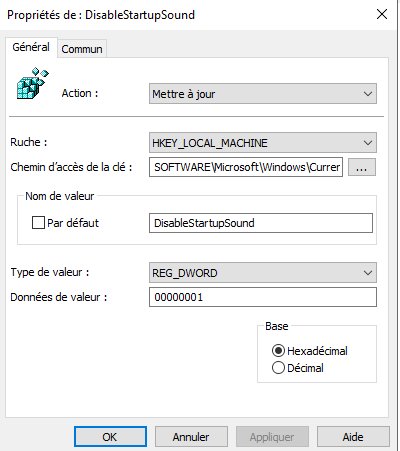
Le son de démarrage est au niveau machine, donc cette clé va dans la configuration ordinateur.
Computer Configuration → Preferences → Windows Settings → Registry
→ New → Registry Item
| Champ | Valeur |
|---|---|
| Action | Mettre à jour |
| Ruche | HKEY_LOCAL_MACHINE |
| Chemin | SOFTWARE\Microsoft\Windows\CurrentVersion\Policies\System |
| Nom de la valeur | DisableStartupSound |
| Type | REG_DWORD |
| Données | 1 |

Le piège à éviter
L’erreur classique consiste à placer les deux clés au même endroit. Une clé HKEY_LOCAL_MACHINE rangée dans la User Configuration ne s’appliquera pas correctement — la ruche ne correspond pas au contexte d’application.
Chaque clé doit être dans la bonne configuration : HKCU → User Configuration, HKLM → Computer Configuration. Ça paraît évident écrit comme ça, mais c’est une erreur qu’on fait facilement quand on enchaîne les Registry Items.
Vérification post-déploiement
Après gpupdate /force, déconnexion/reconnexion (pour le schéma sonore en contexte user) et reboot (pour le son de démarrage) :
# Le schéma sonore actif doit être .None
Get-ItemPropertyValue "HKCU:\AppEvents\Schemes" -Name "(Default)"

# Le son de démarrage doit être désactivé (1)
Get-ItemPropertyValue "HKLM:\SOFTWARE\Microsoft\Windows\CurrentVersion\Policies\System" -Name DisableStartupSound
Récapitulatif
| Composant | Détail |
|---|---|
| GPO Name | Disable System Sounds |
| Couche 1 | User Config — AppEvents\Schemes = .None (REG_SZ) |
| Couche 2 | Computer Config — DisableStartupSound = 1 (REG_DWORD) |
| Reboot | Recommandé (son de démarrage) |
| Cible | STATIONS |
Bibliothèque GPO — retour à l’index